라벨링 방법
📦 0. 준비물
- VLabeler 다운로드
- 최신 버전: https://vlabeler.com/
- .wav 파일
- 우타우 음원에서 추출 (무생물 보이스의 경우, 우타우에서 조교된 음원을 사용)
- 발음과 음역대가 다양해야 학습에 적합
- TIP: 하나의 노래를 C3, C4, C5 세 가지 음역대로 나누어 추출하면 더 폭넓은 학습 가능
📁 1. 폴더 구조 설정
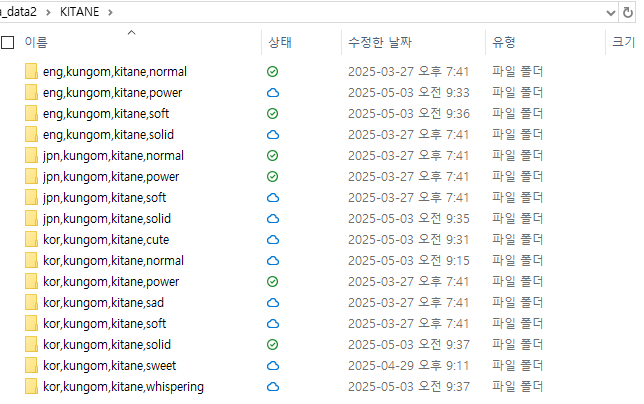
폴더 형식 예시:
Nickname/
  ├── lang,nickname,utauname,vocalmode1/
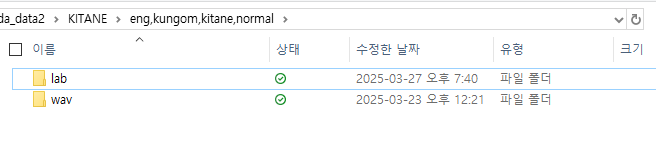
  │     ├── wav/
  │     └── lab/
  └── lang,nickname,utauname,vocalmode2/
        ├── wav/
        └── lab/
lang예시:ko,en등nickname: 캐릭터/사용자명utauname: UTAU 음성 이름vocalmode: 보컬 스타일 또는 톤 (예: soft, power 등)
예시 이미지:
🛠 2. VLabeler 기본 설정
우선 New Project를 눌러줍니다.
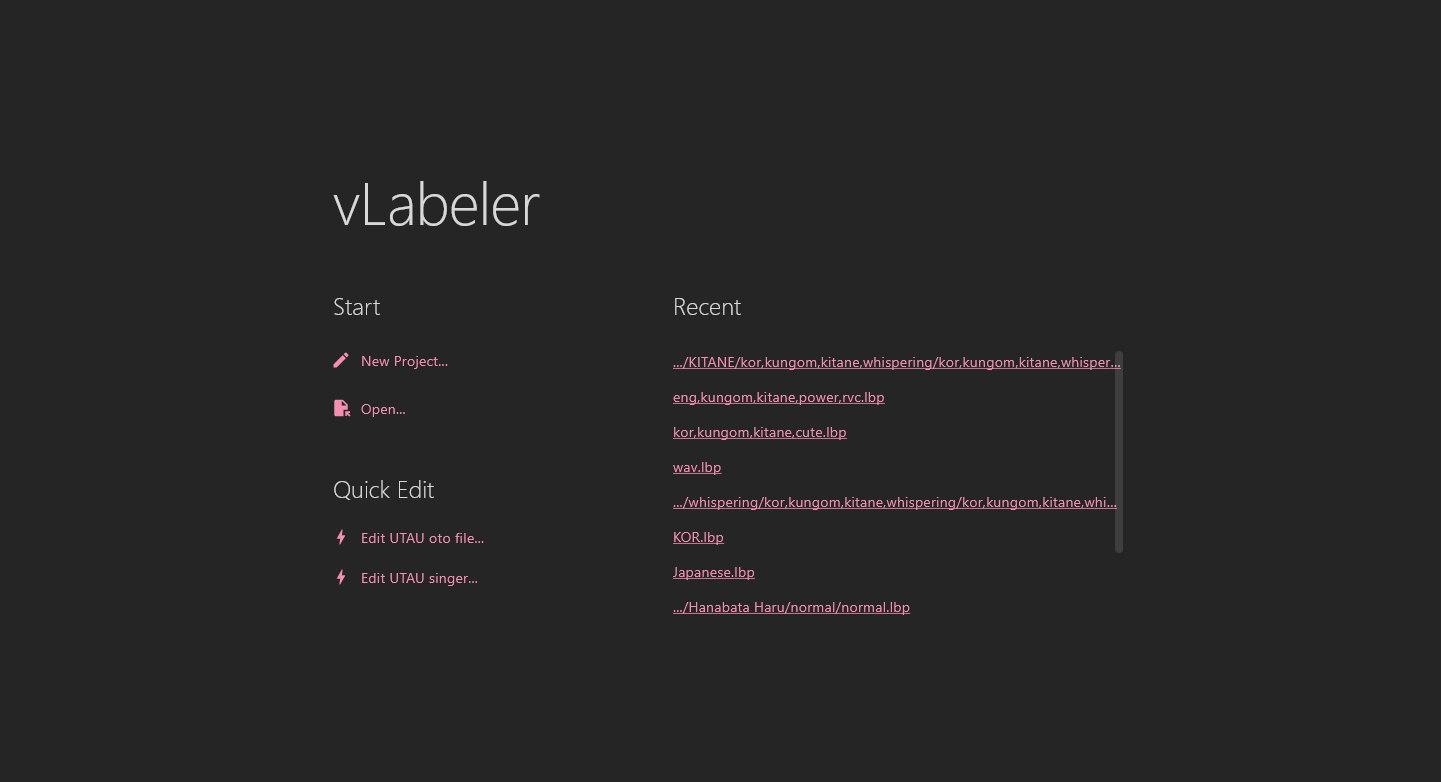
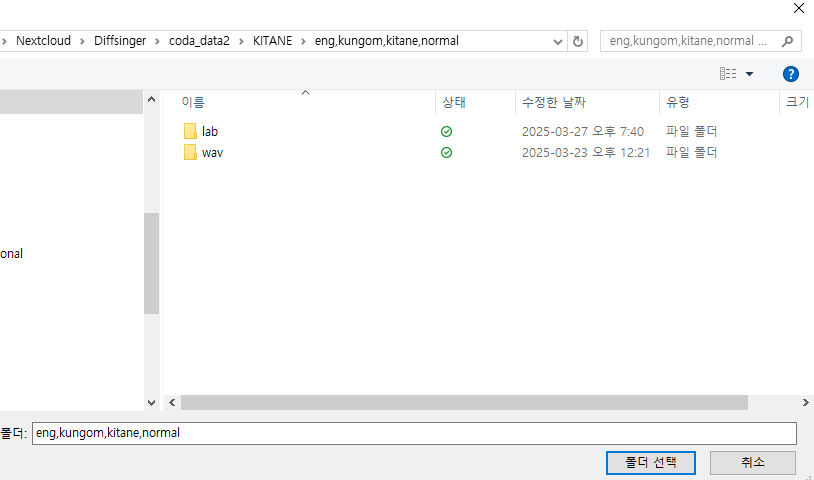
폴더는 lab과 wav 폴더가 있는 상위 폴더를 선택하셔야 합니다
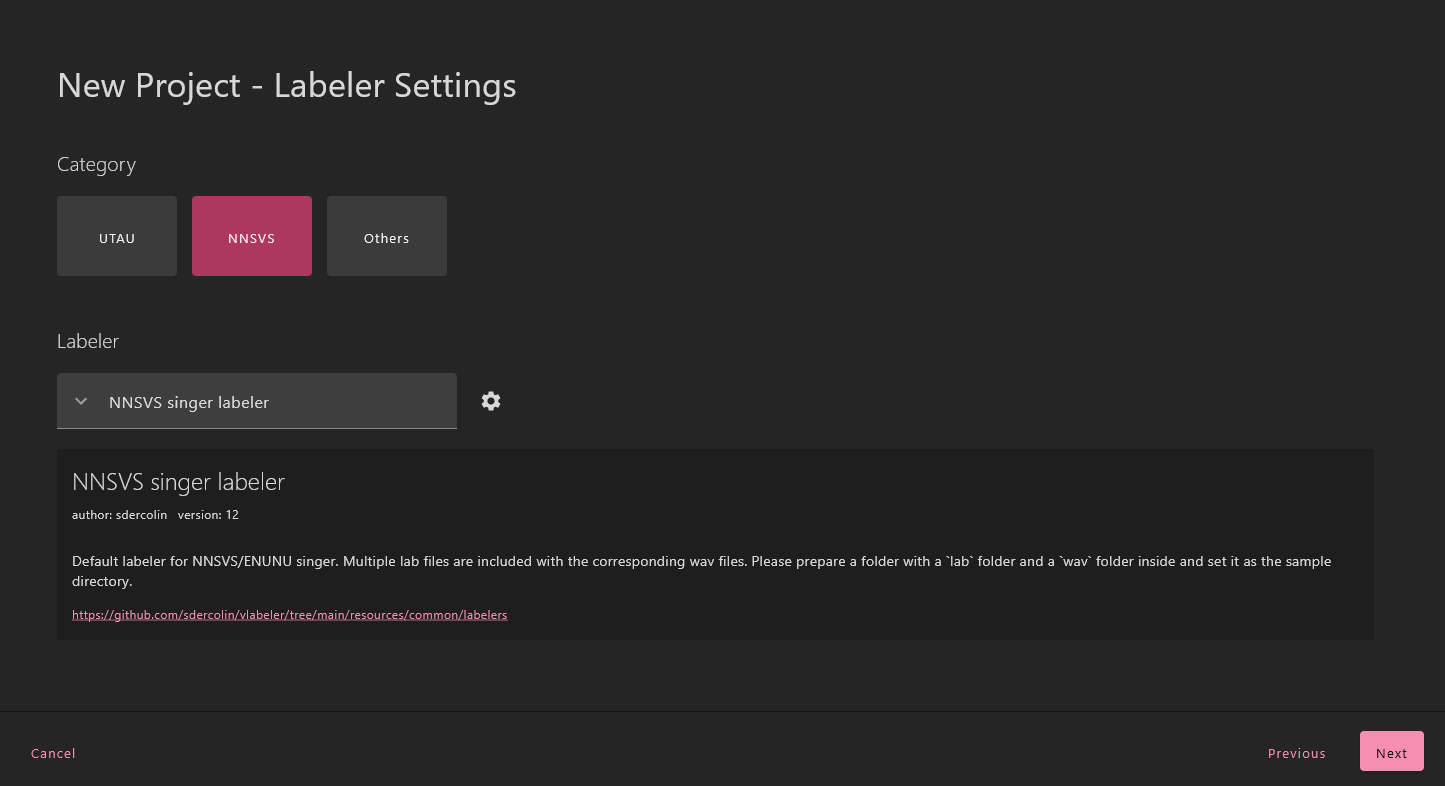
NNSVS 선택 후 다음
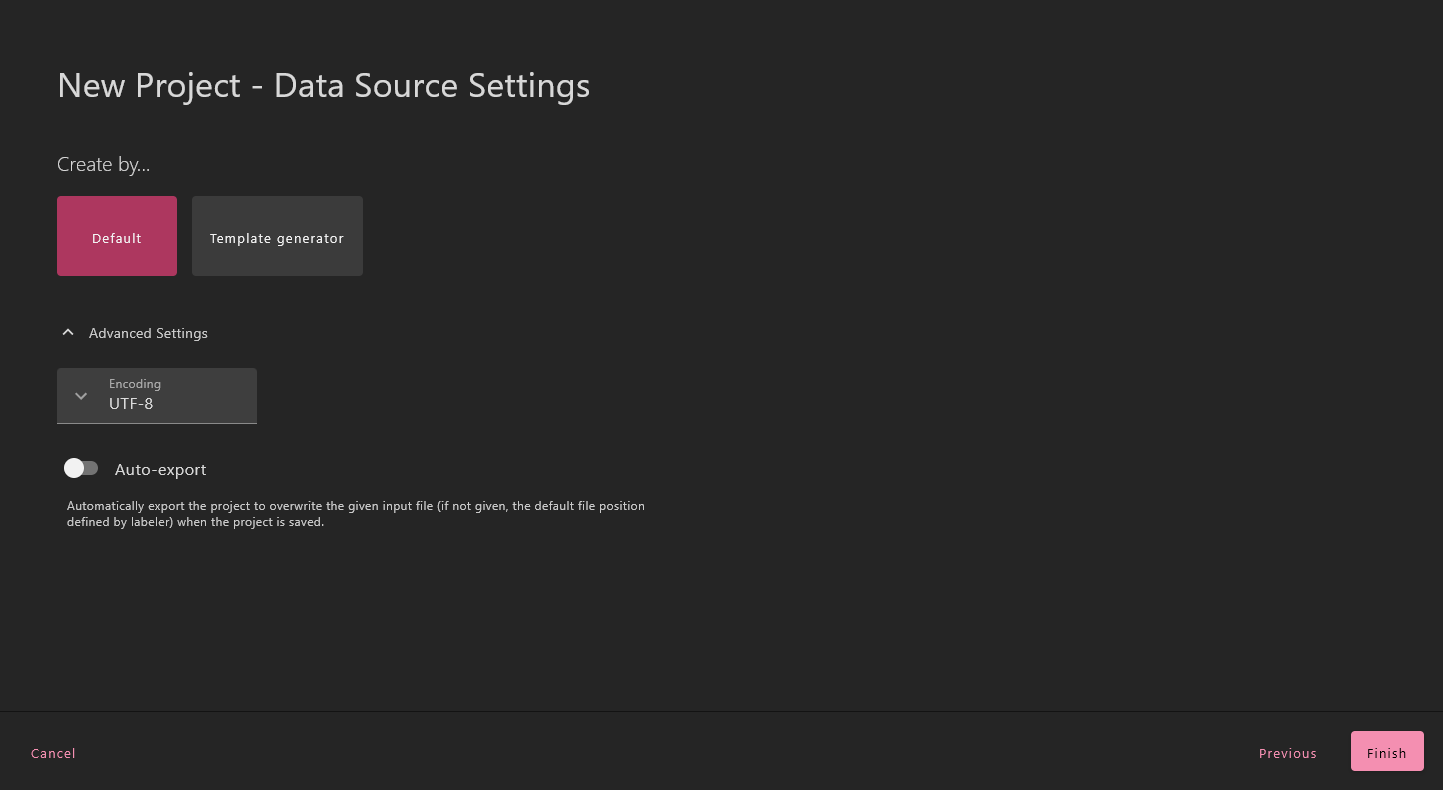
아무것도 건들이지 않고 다음 클릭
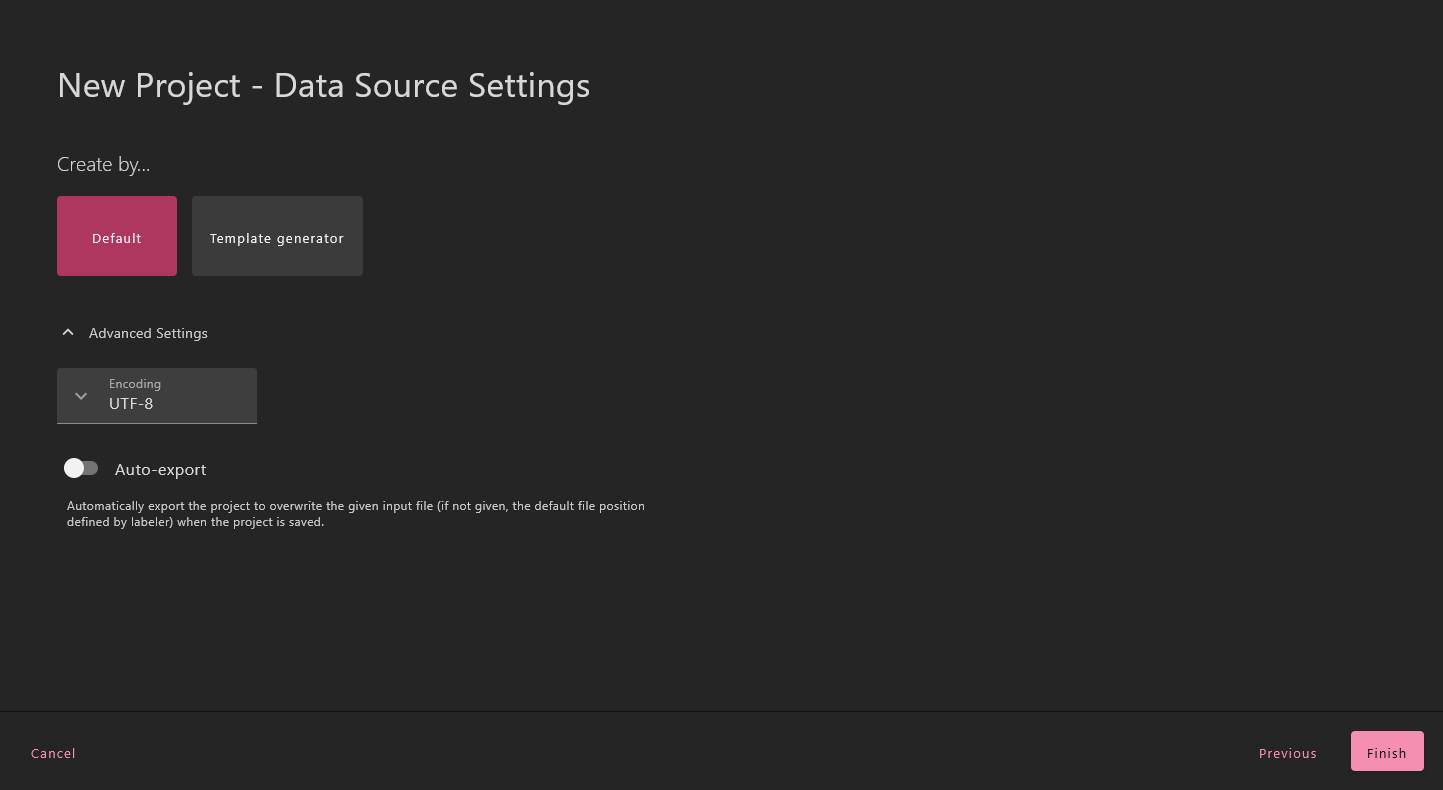
아래와 같이 나온다면 성공!
✏️ 3. 라벨링 수정
기본 단축키 (왼쪽 상단 숫자키 기준):
| 단축키 | 기능 설명 |
|---|---|
1 |
기본 선택 모드 |
2 |
자르기 (split) 모드 |
3 |
이동 (move) 모드 |
4 |
클릭한 지점부터 재생 |
⚠ Tip: 자르기 도구(2번)를 클릭한 뒤 클릭하고 손을 떼기 전까지 라벨을 작성할 수 없습니다. 바로 손을 떼지 마세요.
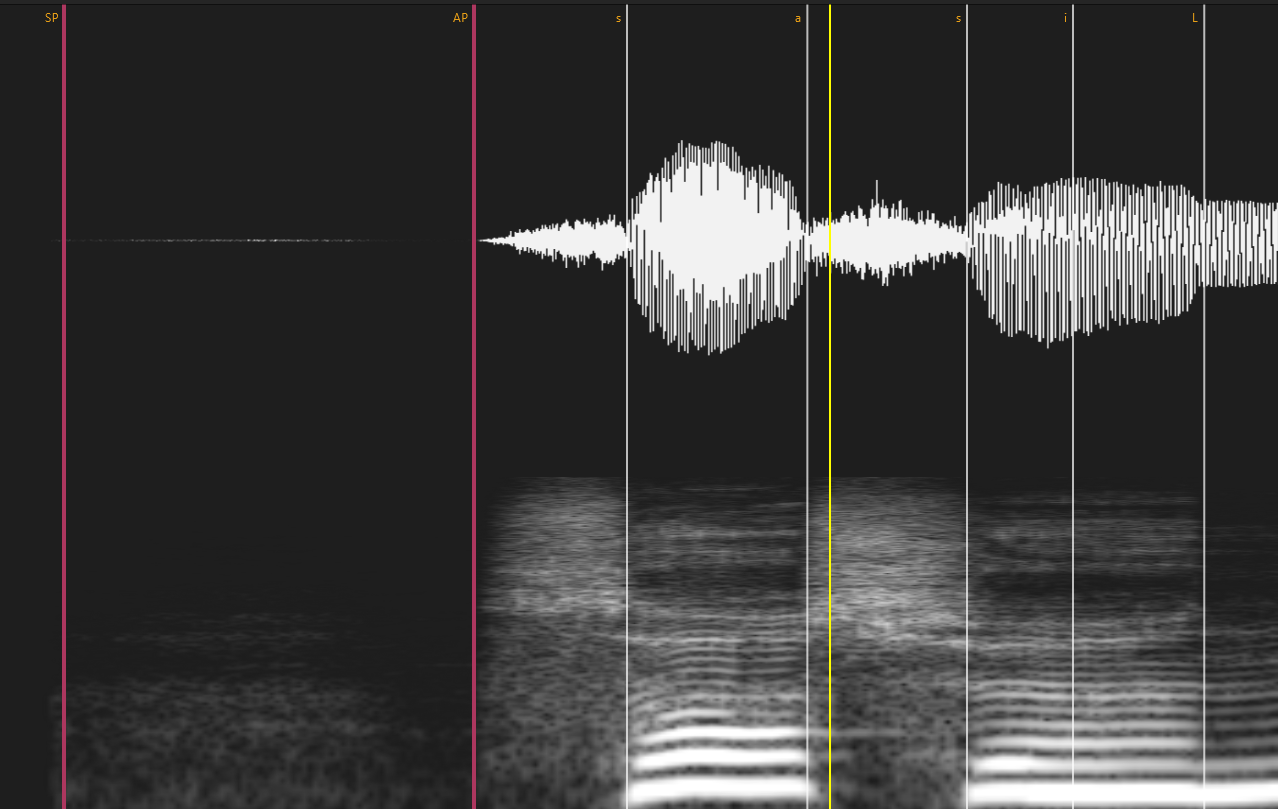
여러분들이 해야 할 일은 자음과 모음을 올바른 위치에 타이밍을 옮겨주는 것입니다.
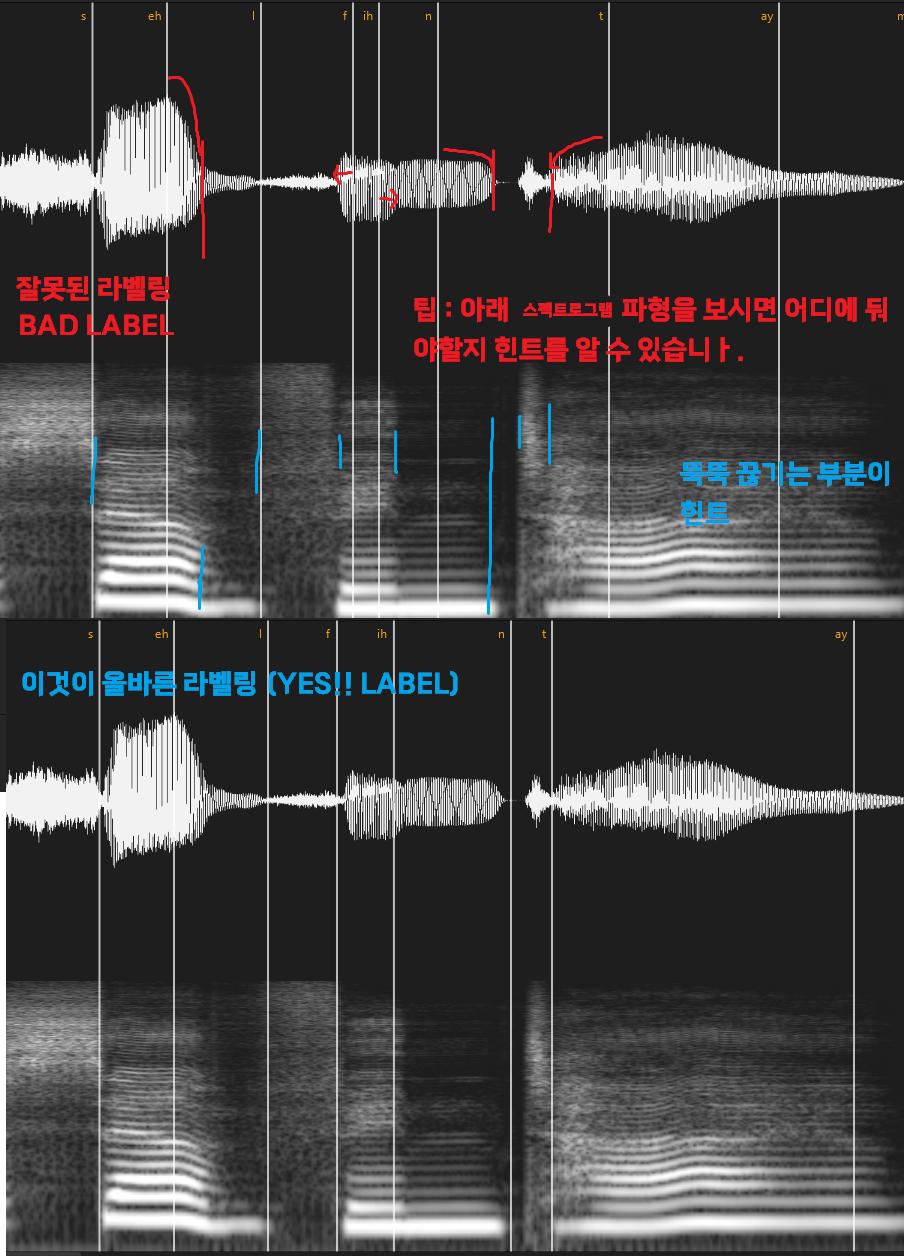
공백, 숨소리 예시 :