
Synth V를 이용한 NNSVS 라벨링 [svp2lab-Converter]
1. 개요
Synth V pro를 이용한 NNSVS 라벨링 방법을 알아보겠습니다.
플러그인 제작자 まいこ
2. 준비사항
-
도구
-
Synth V pro
- Vlabeler
- .wav 파일 (일본어, 영어)
- svp2lab-Converter
-
svp2lab-Converter 스크립트 추가
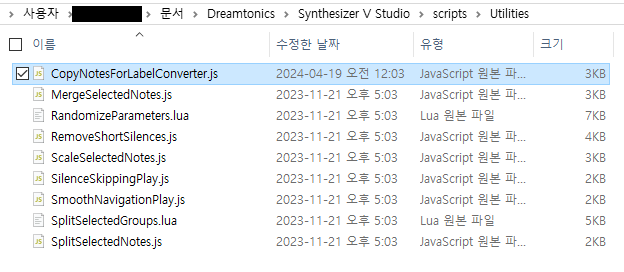
- 압축을 푼 뒤 Dreamtonics\Synthesizer V Studio\scripts\Utilities 폴더 안에
CopyNotesForLabelConverter.js 를 넣어즙니다.
3. Synth V pro에서 Midi 변환
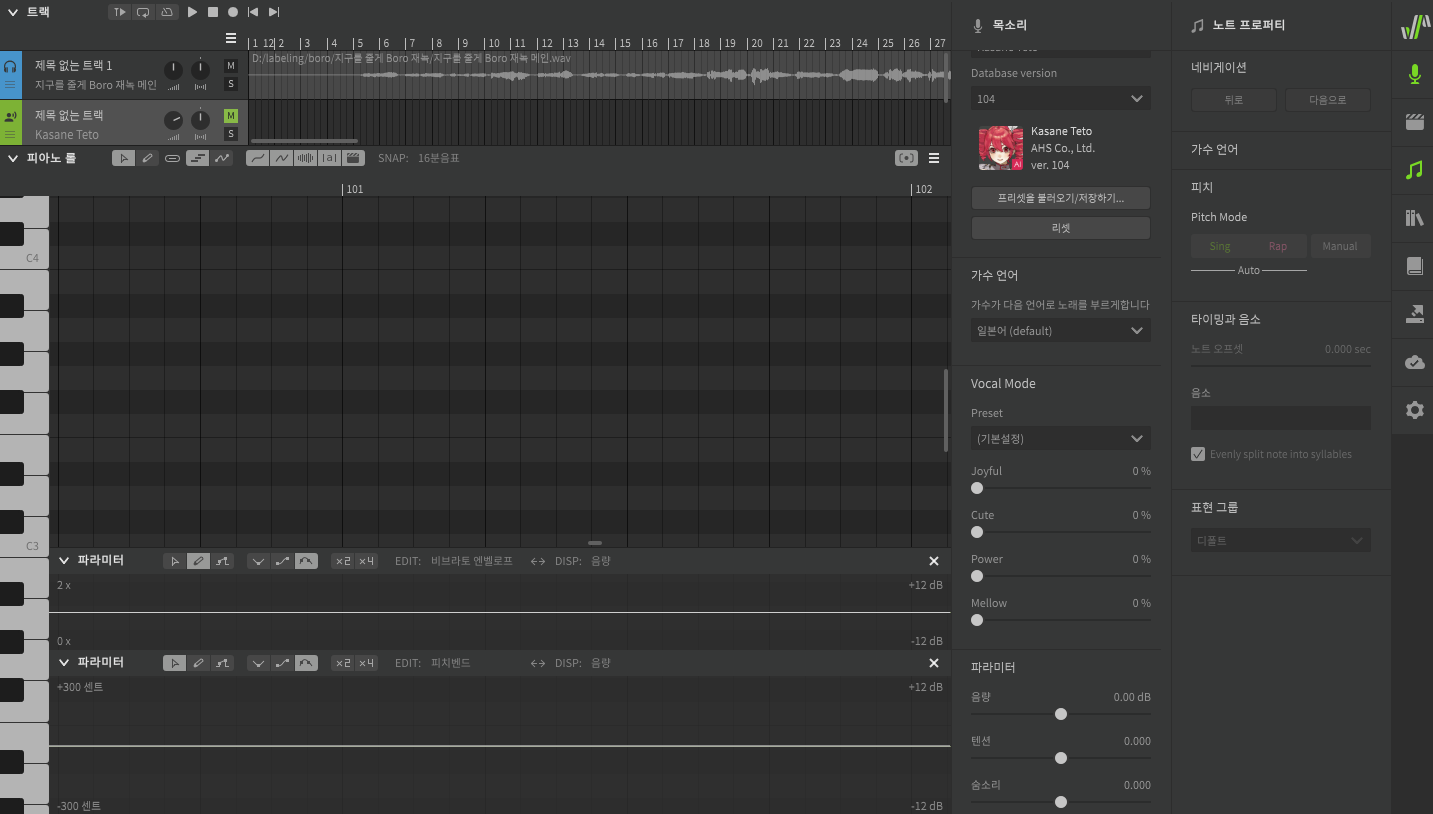
(1) .wav를 Synth V pro로 불러오기
-
Synth V pro에서 .wav를 불러옵니다. tempo는 상관없습니다.
(2) Wav -> Midi 변환
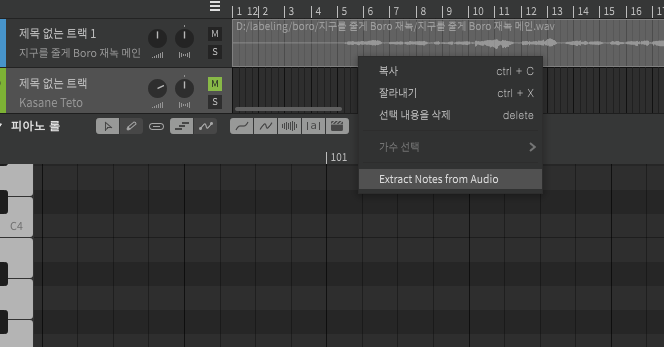
- wav 파일에 오른쪽 마우스를 눌러 Extract Notes from Audio 를 클릭합니다.
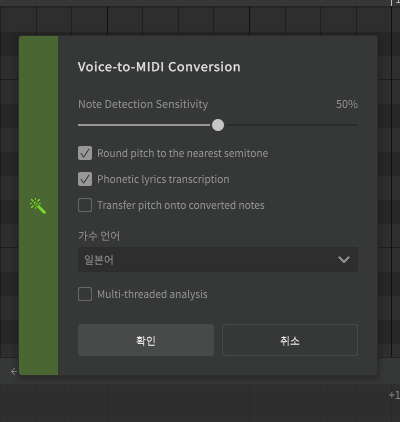
- 가수 언어를 변경한 뒤 확인을 눌러줍니다.
- 추출된 Midi의 가사를 수정합니다. 100% 완벽하지 않기 때문에 꼭 확인해보시길 바랍니다.
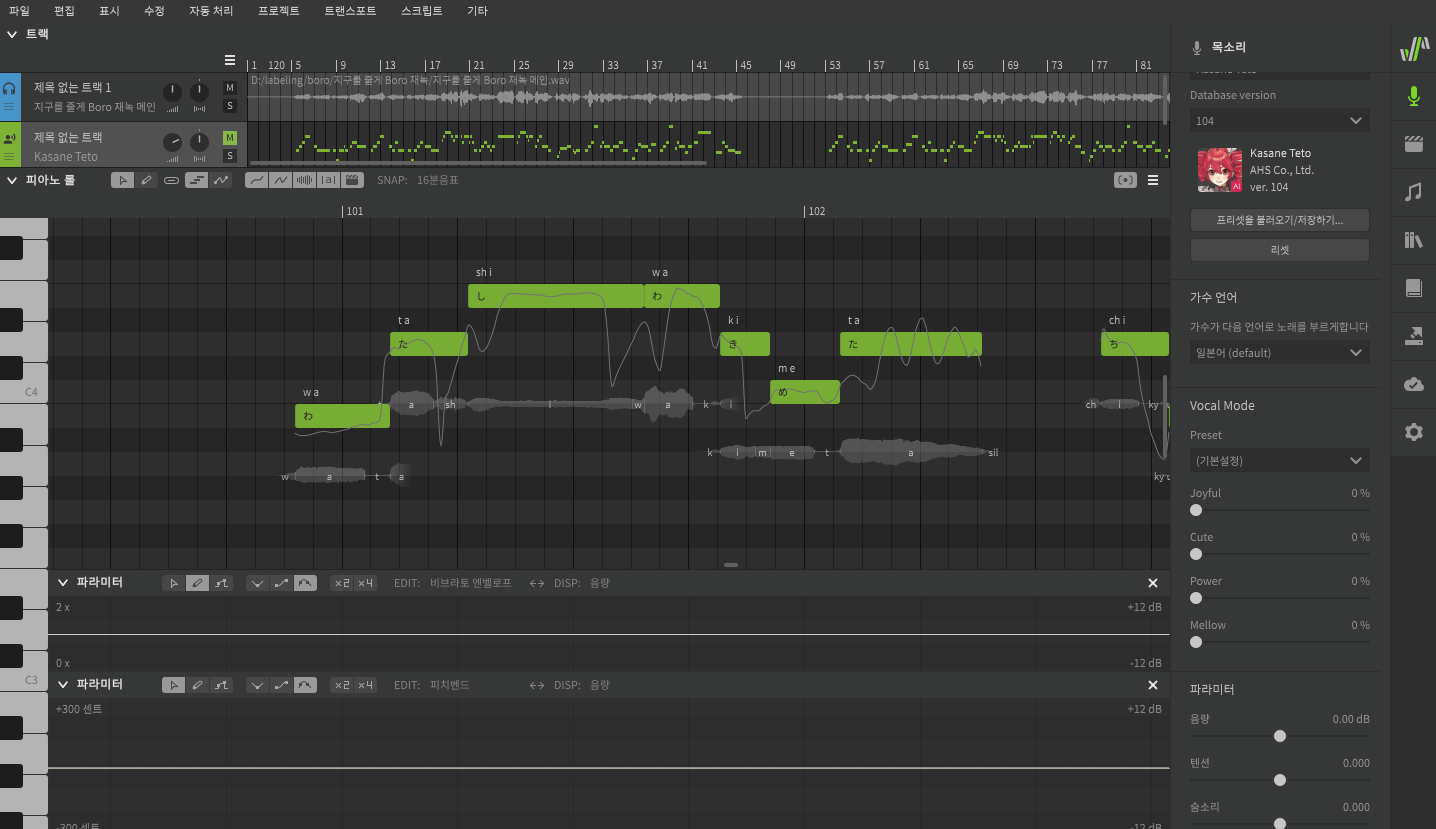
3. Midi에서 lab 파일로 변환
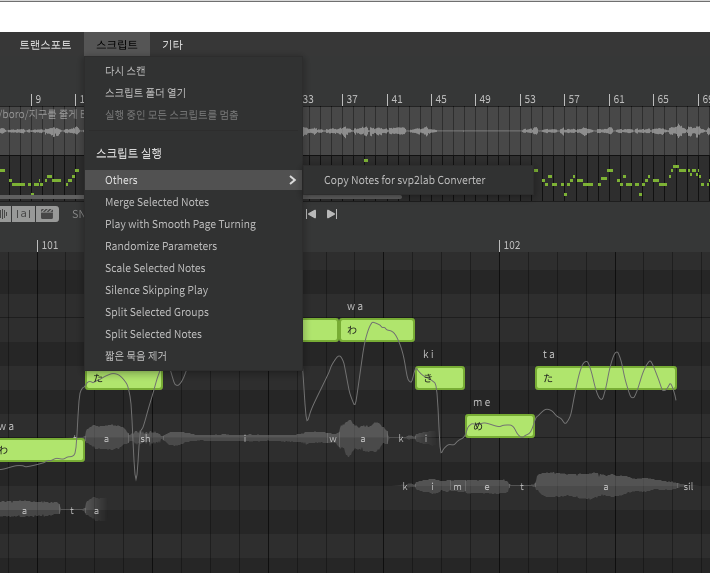
(1) Copy Notes for svp2lab Converter
- 스크립트 메뉴에서 Other -> Copy Notes for svp2lab Converter 를 클릭합니다.
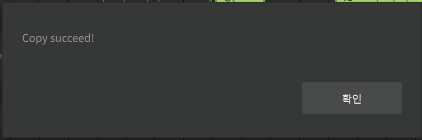
- Copy succeed 창이 나오면 확인을 누릅니다. 이 때 다른 텍스트를 복사하면 안됩니다.
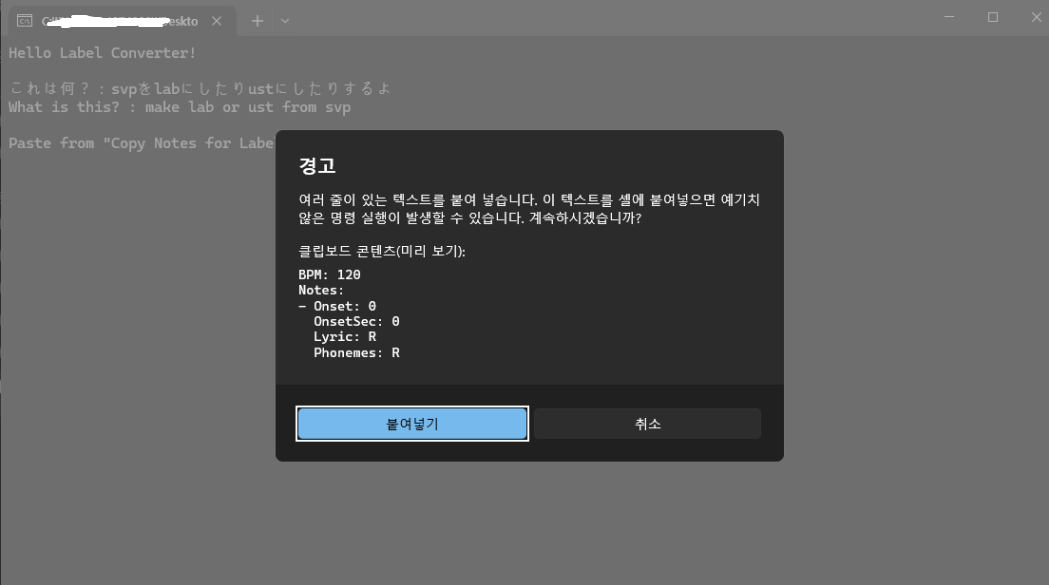
(2) svp2lab Converter.exe 실행
- svp2lab Converter.exe 를 실행한 뒤 복사된 텍스트를 붙여 넣고 엔터를 누릅니다.
- Replace Config Path : 폴더 내의 사용할 config 경로를 입력합니다.
예시 : C:\Users\사용자\Desktop\svp2lab-Converter_030\configs\replace config ds- replace config ds (디프싱어용)
- replace config nnsvs (ENUNU 등 기타 NNSVS 용)
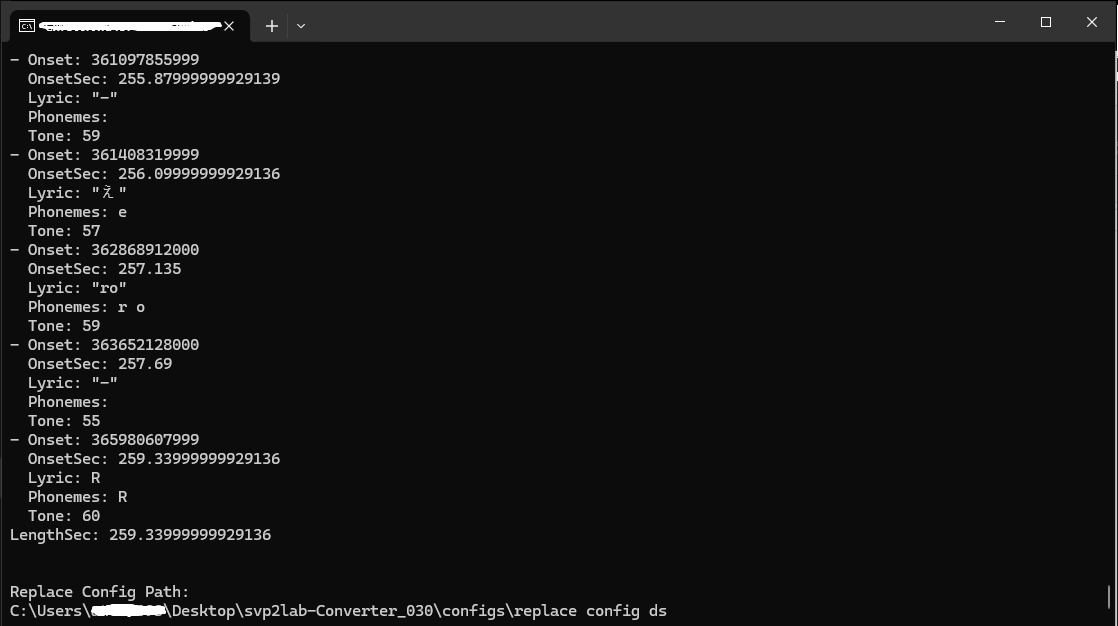
- Length Config Path: : 폴더 내의 사용할 config 경로를 입력합니다.
예시 : C:\Users\사용자\Desktop\svp2lab-Converter_030\configs\length config
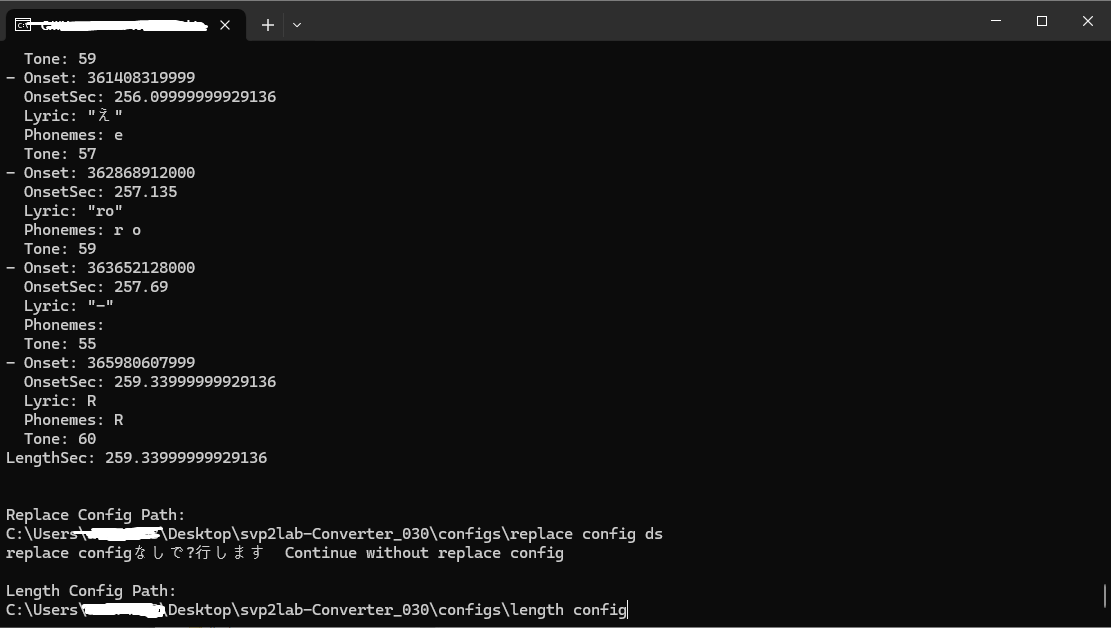
- Wav Path: .wav 폴더 위치를 입력합니다.
예시 : D:\labeling\boro\지구를 줄게 Boro 재녹\지구를 줄게 Boro 재녹 메인.wav
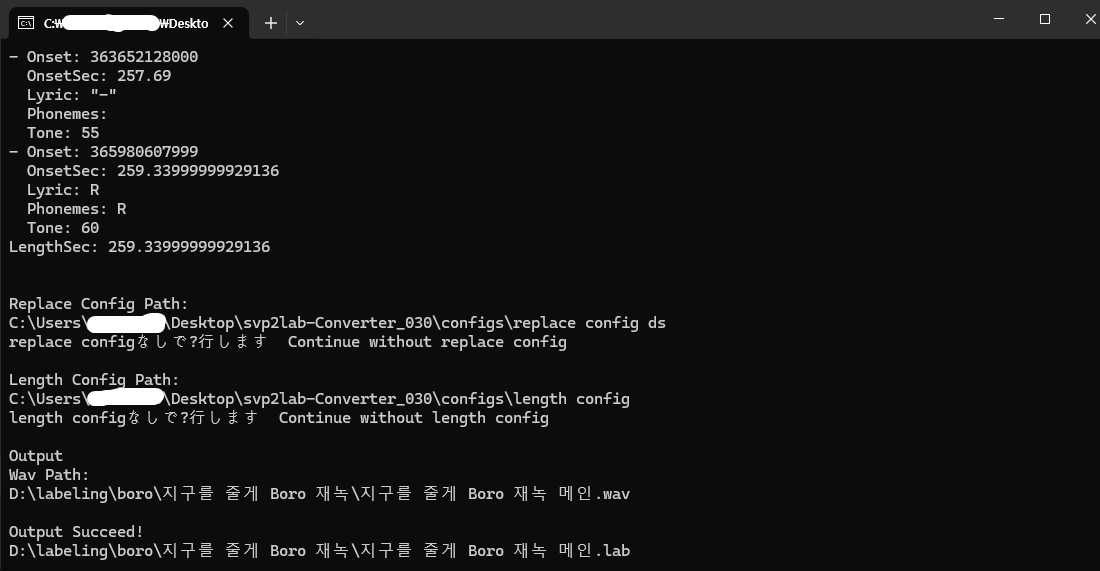
- ustも出す? y/n 에선 ENUNU 모델 제작시 y를 누릅니다. 그외 n을 눌러도 무관
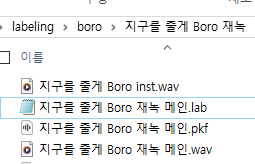
- 최종적으로 .wav 폴더에 .lab가 생성되면 성공
4. 주의사항
-
svp 파일 내에서 가사를 확실하게 수정하는 것을 추천드립니다.